 下班去散步
热气球一次性待办
24 款花纹,空球展示完整颜色;写下待办,文字留在球囊上。完成后飞走,再补进一个空球。
 气球待办Balloon Todo
热气球记待办,飞艇放长期计划。
再让一架广告飞机,按时提醒你。
版本 1.0.0(6)
macOS 14+ · Apple Silicon
已通过 Apple 公证 · DMG 78.2 MB
不用账号,事项留在你的 Mac 上。
事情不必都挤在一张列表里。
选个合适的飞行器,把它放在眼前。
下班去散步24 款花纹,空球展示完整颜色;写下待办,文字留在球囊上。完成后飞走,再补进一个空球。

读一本书,练一门手艺。没有截止时间的长期计划,交给慢慢巡航的飞艇。
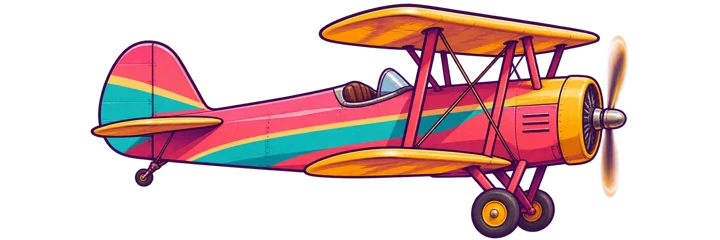
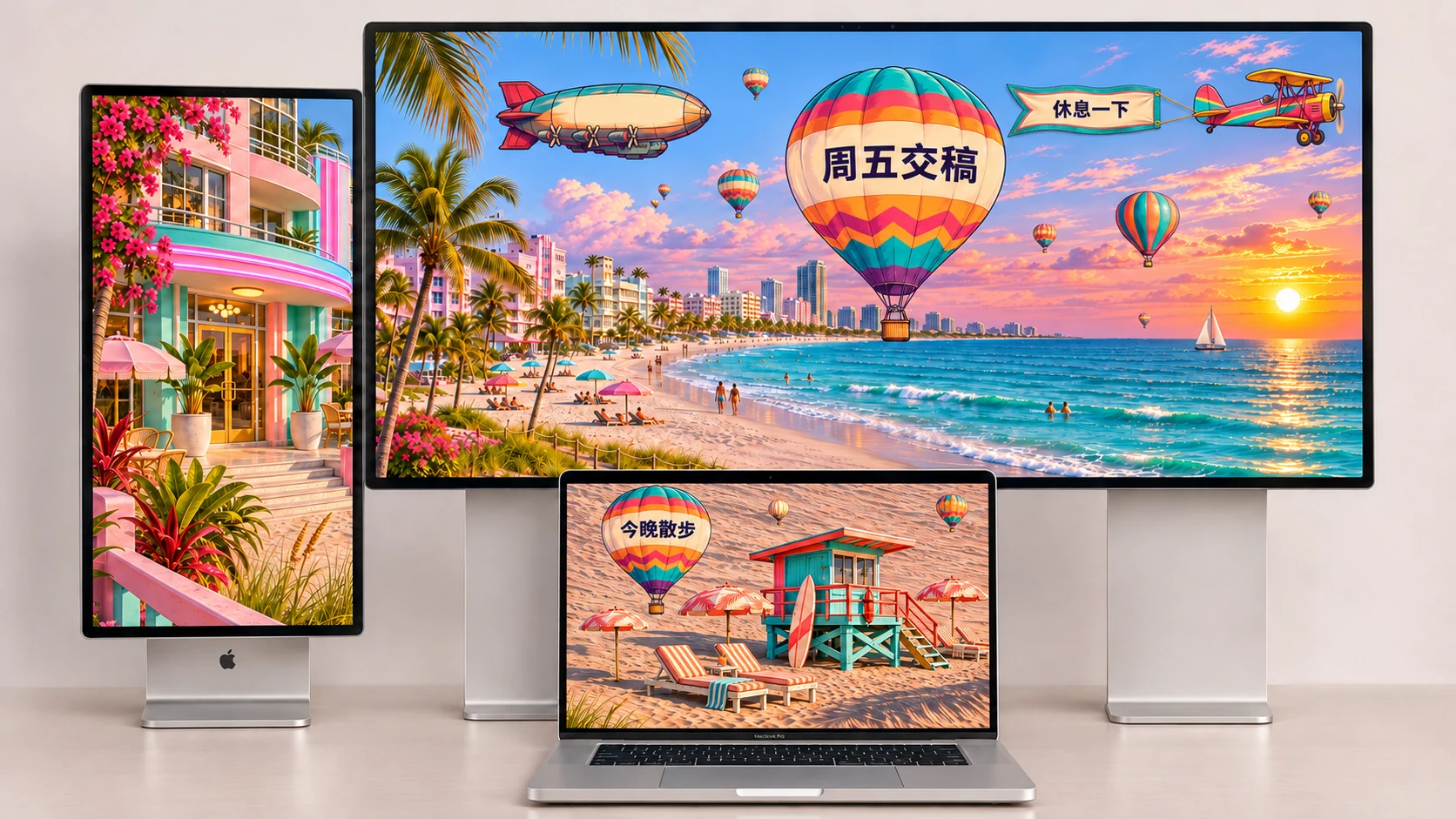
喝水、起身、休息一下。按固定时间或间隔飞过,把提醒写在身后的横幅上。
还很远的待办,飘在远处;
快到时间的待办,会慢慢靠近、变大。
不用翻列表,也能感到事情的轻重缓急。
到期时迎面放大。完成、稍后提醒,
或者先收起,都由你选择。
还不着急,留在远处。远近变化示意
从 MacBook 到大横屏,再到竖屏。
热气球和飞艇,跟着你的摆放走。
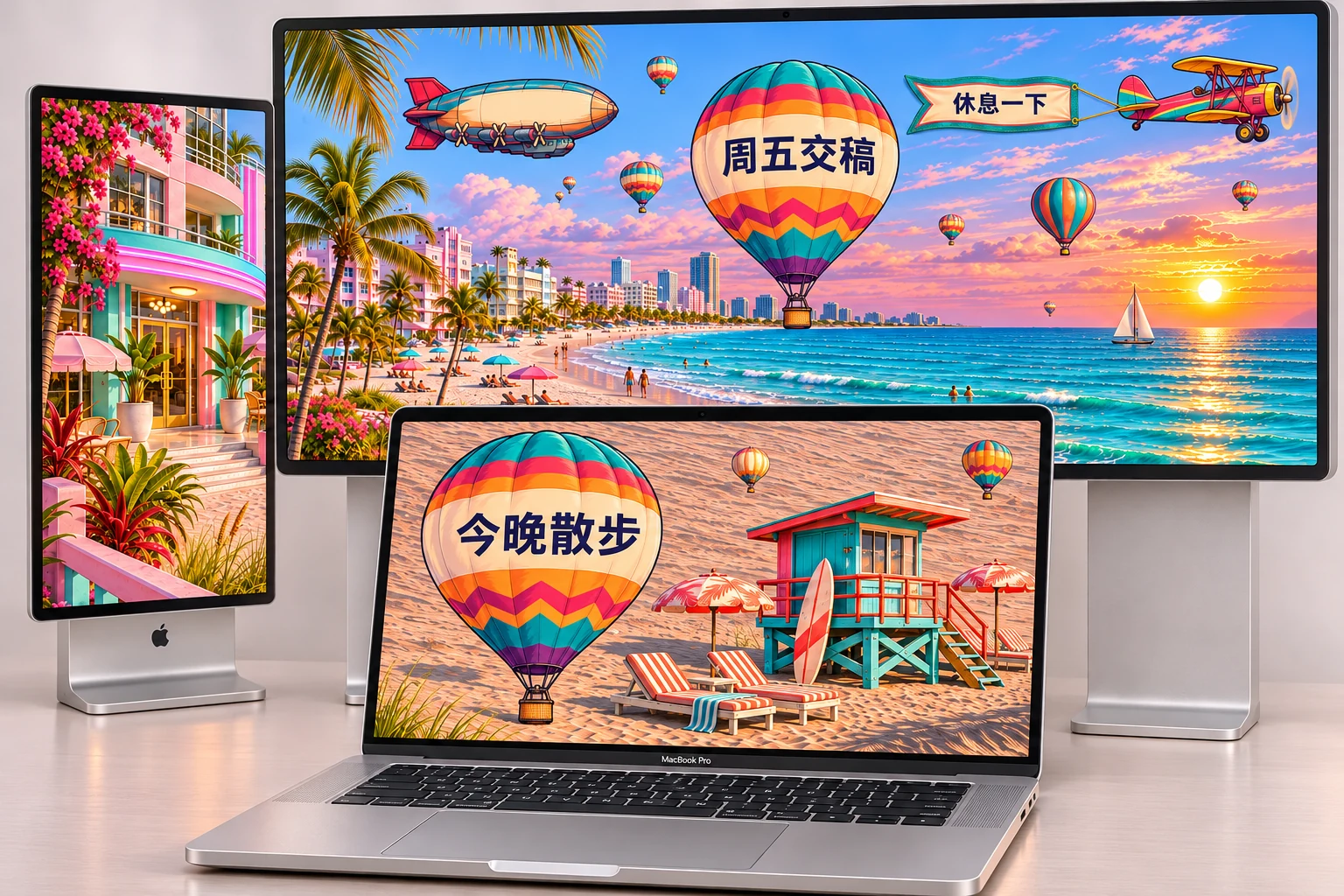
热气球和飞艇都能拖动,放到另一块屏幕也一样。点一下停下来编辑,关上卡片,再继续漂浮。
按住热气球画圈,让附近的气球聚拢。继续拖动,把整组带到新位置;松手,它们再轻轻散开。
首次先在普通窗口里预览。
准备好了,再让它们进入桌面。
下载并打开 DMG,把“气球待办”拖进“应用程序”。使用 ZIP 时,先解压再拖入。
初始有 10 个空热气球。点一个填写待办,可选截止时间;点击飞艇或飞机设置对应事项。
点击预览下方的“开始桌面漂浮”。菜单栏里可以添加、减少空球,或打开全部事项。
当前下载提供 Apple Silicon 版本,需要 macOS 14 或更高版本。暂不提供 Intel 版本。
应用先打开普通预览窗口。准备好后,点击“开始桌面漂浮”,让飞行物进入桌面。每次重启都从预览开始。
按 Control + Option + Command + H,或从菜单栏选择隐藏桌面飞行物。重新开始桌面漂浮仍由你决定。
不会。待办、长期任务和周期规则离线保存在这台 Mac,不需要账号,也没有跨设备同步。卸载应用不会主动删除事项数据。
热气球承载一次性待办,可设置截止时间;飞艇用于没有截止时间的长期任务。广告飞机按指定星期的固定时间,或在时间段内按间隔飞过。
可以按住热气球或飞艇拖到另一块屏幕;按住热气球画圈,聚拢后继续拖动可搬运整组,松手后散开。动画位置在重启后重新布局。
气球待办 Balloon Todo